01
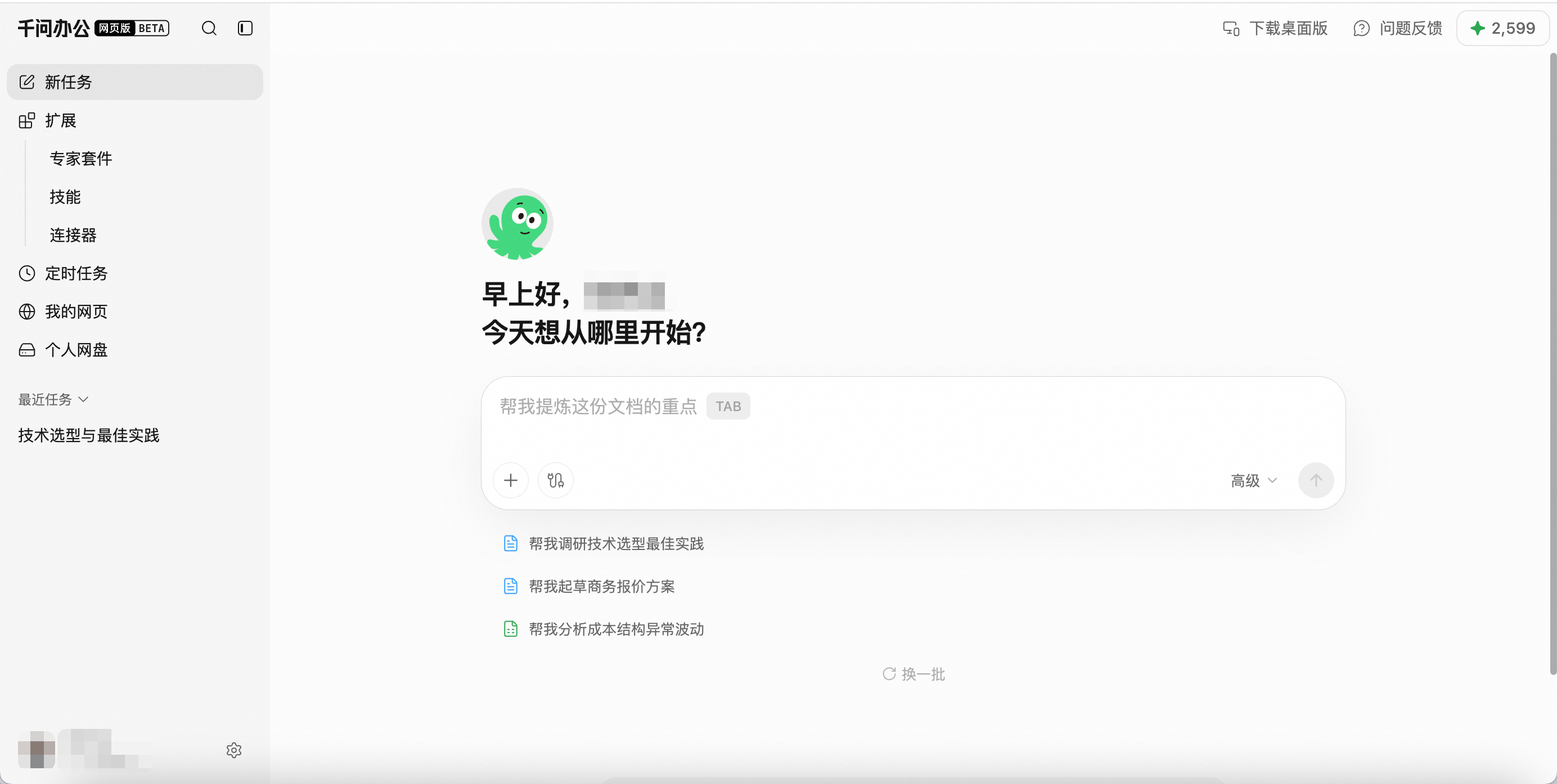
新建任务
在哪里:左侧导航栏
开始一个新的工作目标;一个任务可以保留多轮交流、附件和最终成果。
怎么用
要做一件新事情时点这里;继续修改同一份报告时留在原任务。
新手提示
把无关主题分开,后续更容易找回资料和结果。
依据:官方网页端流程
从你正在使用的界面开始看。下面把区域名称、位置、作用和基本操作分开说明;示意图里的编号可以直接点。
根据官方网页端和网盘文档整理。这里标注入口的相对位置,不假设所有账户的菜单顺序完全一致;“我的网盘 / 个人网盘”等名称可能随版本变化。
开始一个新的工作目标;一个任务可以保留多轮交流、附件和最终成果。
要做一件新事情时点这里;继续修改同一份报告时留在原任务。
把无关主题分开,后续更容易找回资料和结果。
用日常语言说明要完成的工作,是多数功能的共同入口。
写清目标、参考材料、内容要求与最终文件形式,再发送。
需要 Word 文件就明确说 Word;只要求“写一份”可能先得到正文。
把本地文件或网盘中已有的材料带入当前任务。
从添加菜单上传资料,或选“从个人网盘选择”,勾选后添加。
存在网盘里不等于本次任务已选中它;发送前看一眼附件。
选择处理这轮工作的模型或能力档位,影响质量、速度和消耗。
打开下拉菜单,按任务复杂程度选择当前账户可用项。
先保持默认选项;需要更复杂的分析时再调整。
查找专家套件、技能和连接器,让千问办公获得额外工作方法或数据入口。
进入后切换资源分类、搜索关键词,打开详情后决定是否安装。
看到“已安装”仍要留意是否需要外部账号授权。
集中管理你上传的文件和 AI 生成的产物。
进入目录、搜索文件;点击文件名预览或编辑,在文件行菜单下载。
生成文件通常在 Agent 工作区内,找不到时从这里查。
管理已创建或发布的网页,与普通 Word、Excel 文件的存放入口不同。
打开网页卡片,查看状态、版本、域名链接和管理菜单。
预览、发布、再次更新是不同步骤;对外分享前看清当前版本。
下面对应桌面客户端的官方任务流程。左侧对话、右侧任务监控属于桌面端说明,不直接套用为所有网页端版本的布局。
图片直接显示在本页。官方文档截图与当前版本可能存在差异,具体操作说明见下文。
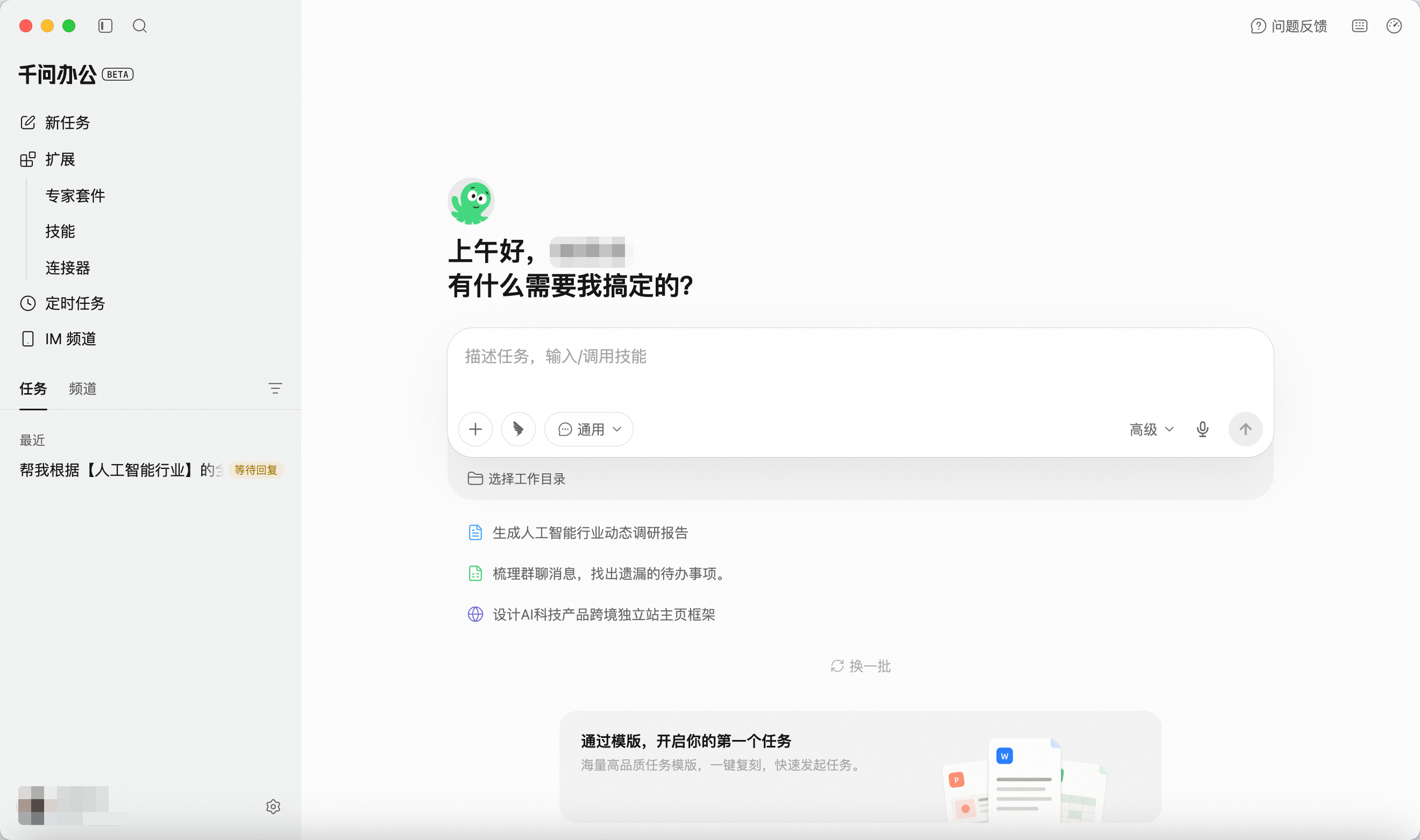
图片暂时无法载入,下方文字与区域说明仍可完整阅读。
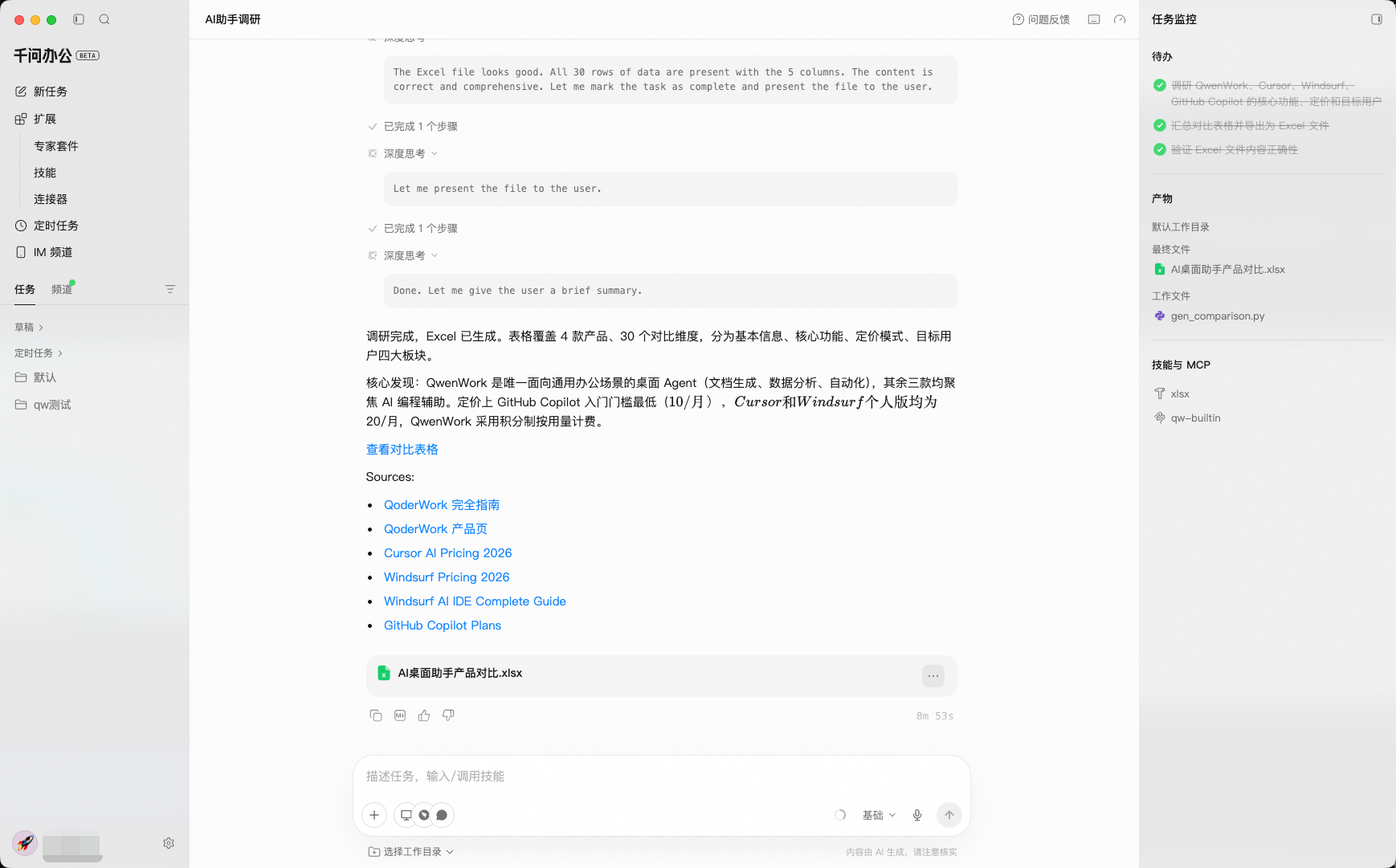
图片暂时无法载入,下方文字与区域说明仍可完整阅读。
找回这台设备上已进行的任务。
选择原任务,接着补资料或修改已有产物。
桌面指南说明历史保存在本机,不要默认换设备后仍能看到。
显示你的要求、AI 的说明,以及需要你补充的问题。
在同一对话中回答问题,或指出需要调整的部分。
“改版式”与“换整个任务目标”是两回事,修改时说明保留什么。
展示任务计划、生成产物和正在使用的技能或服务。
观察当前步骤;失败时结合这里的过程说明定位问题。
运行过程不是最终交付,任务结束后还要打开产物。
真正生成的文件入口,例如 Excel 或 PPT,而不只是聊天中的文字总结。
点击卡片预览或下载,并在原任务中继续提出修改。
保存好最终版本,避免把较早的草稿当作最新交付。
查看账号、个人设置及当前版本提供的相关选项。
进入设置后查个人资料、外观、订阅或用量项目。
套餐和积分以自己的账户为准,不照搬他人截图里的权益。